
ブラウザの履歴削除はどうすればよいですか?
 IDIY サポート
最終更新:2023年2月14日
新しい新機能の実装の際、新機能や旧機能の画面表示がおかしくなり、正しく画面が表示されない場合があります。状況によっては画面表示が崩れ、正常に入稿できないこともあります。このような場合、ご利用中のブラウザが古い情報を画面に表示している事が原因ですので、一度古い情報を最新の情報に更新(リロード)する必要があります。
最新の情報に更新(リロード)するには以下の方法をお試しください。以下の(+)は押しながらという意味になります。つまりCtrl + F5の場合、Ctrlキーを押しながらF5キーを押す流れになります。
ブラウザの強力な再読み込み(スーパーリロード)
まずは、簡易的にブラウザのキャッシュを無視してページを再読み込みする「スーパーリロード」をお試しください。
- Google Chrome / Microsoft Edge (Windows):キーボードの「Ctrl」を押しながら「F5」キー(または「Ctrl」+「Shift」+「R」)を押します。
- Google Chrome / Microsoft Edge (Mac):キーボードの「Command」を押しながら「Shift」+「R」キーを押します。
- Safari (Mac):キーボードの「Command」を押しながら「Option」+「R」キーを押します。
※上記操作を行っても画面が改善されない場合は、以下の手順で各ブラウザのキャッシュクリア(閲覧履歴データの削除)を行ってください。
各ブラウザのキャッシュクリア手順
▼Google Chrome(PC版)
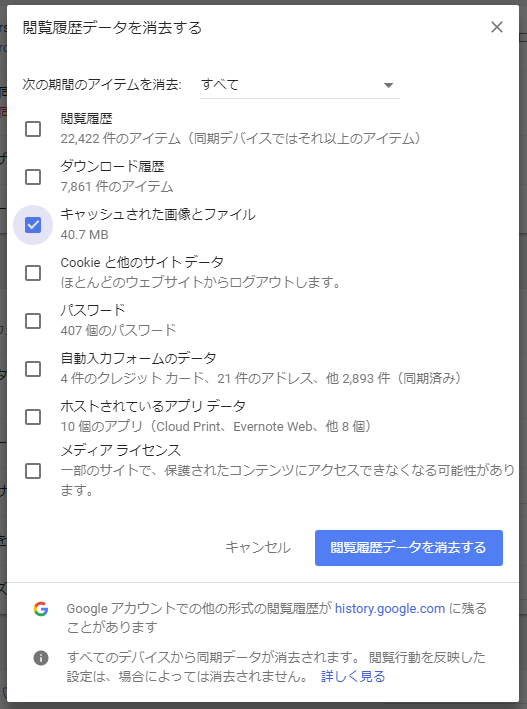
- ブラウザを起動中に、キーボードの「Ctrl」+「Shift」+「Del」キー(Macの場合は「Command」+「Shift」+「Del」キー)を同時に押します。
- 「閲覧履歴データの消去」画面が表示されます。
- 期間で「全期間」を選択します。
- 「キャッシュされた画像とファイル」にのみチェックを入れます。
※キャッシュファイル以外(パスワードやCookieなど)にチェックを入れてしまうと、大切なログイン情報などが消えてしまう場合がありますのでご注意ください。 - 「データを消去」ボタンをクリックします。
- 完了後、ブラウザを一度閉じて再起動し、再度アイディーにログインしてご確認ください。
▼Microsoft Edge(PC版)
- ブラウザを起動中に、キーボードの「Ctrl」+「Shift」+「Del」キー(Macの場合は「Command」+「Shift」+「Del」キー)を同時に押します。
- 「閲覧データをクリア」画面が表示されます。
- 時間の範囲で「すべての期間」を選択します。
- 「キャッシュされた画像とファイル」にのみチェックを入れます。
※「Cookie と他のサイトデータ」や「パスワード」などのチェックは外してください。 - 「今すぐクリア」ボタンをクリックします。
- 完了後、ブラウザを一度閉じて再起動し、再度アイディーにログインしてご確認ください。
▼Safari(Mac版)
- Safariメニューの「設定」(または「環境設定」)を開きます。
- 「詳細」タブをクリックし、最下部にある「メニューバーに“開発”メニューを表示」にチェックを入れます。
- メニューバーに追加された「開発」をクリックし、「キャッシュを空にする」(キーボードショートカット: 「Command」+「Option」+「E」)をクリックします。
- 完了後、Safariを一度閉じて再起動し、再度アイディーにログインしてご確認ください。
▼Google Chrome(Android)
- Chromeアプリを開きます。
- 画面右上にある「メニュー(3つの点)」をタップし、「履歴」 > 「閲覧履歴データを削除」の順にタップします。
- 期間で「全期間」を選択します。
- 「キャッシュされた画像とファイル」にチェックを入れます。
※他の項目(閲覧履歴やCookieなど)は、必要に応じてチェックを外してください。 - 「データを削除」をタップします。
- 完了後、アプリを再起動し、再度ログインしてご確認ください。
▼Safari(iPhone・iPad / iOS)
※iOSの仕様上、Safariではキャッシュデータのみを個別に削除することができません。以下の手順を行うと、Cookieや閲覧履歴も同時に消去されますのであらかじめご了承ください。
- ホーム画面から「設定」アプリを開きます。
- 「Safari」を選択します。
- 下部にある「履歴とWebサイトデータを消去」をタップします。
- 履歴を消去する期間(「すべての履歴」など)を選択し、「履歴を消去」ボタンをタップします。
- 完了後、Safariアプリを起動し、再度ログインしてご確認ください。
この記事は役に立ちましたか?
問題が解決できない場合はこちらから
サポートスタッフがすぐに対応いたします。お気軽にお問い合わせください。