
プロフィールやメール認証・認証コードが正しく設定できません。
 IDIY サポート
最終更新:2022年8月18日
プロフィール設定の方法から認証コードによるメール認証の方法をご案内いたします。
1.お名前を入力して「設定する」ボタンを押します。
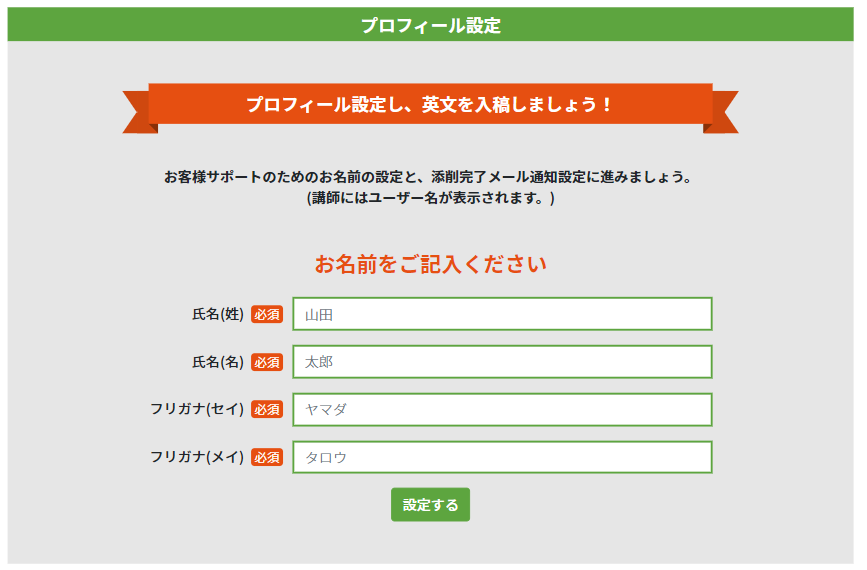
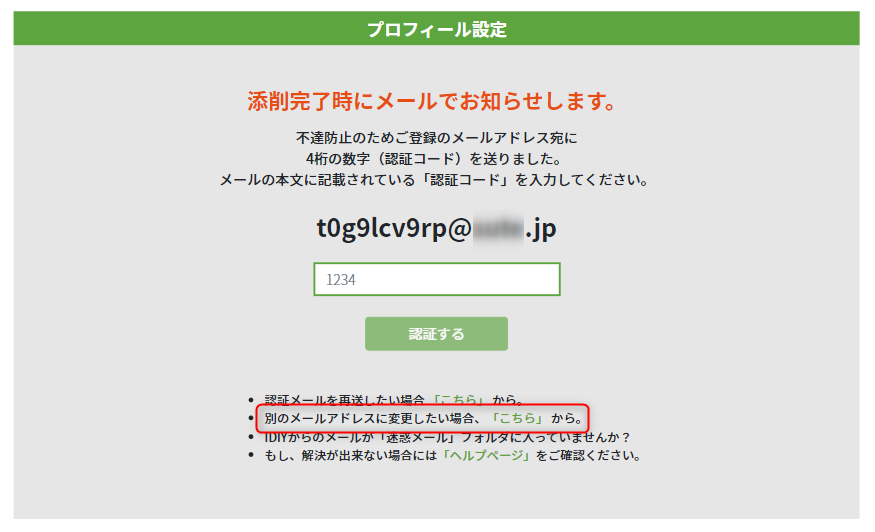
2.以下の認証コード入力画面が表示され、登録のアドレスにメールが送信されます。
なお、この画面は認証コードを入力までの間は閉じないでください。認証コードをブラウザで確認する必要がある場合には、別タブや別ウィンドウを開き、この画面を維持しながら認証コードを確認してください。(操作方法はこちら)
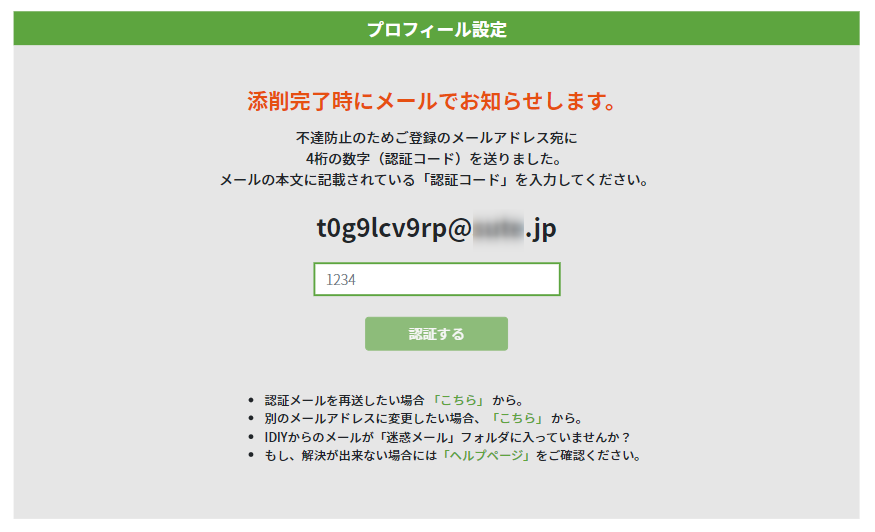
3.認証コードが送信されたら、登録のメールアドレスの受信メールを確認します。
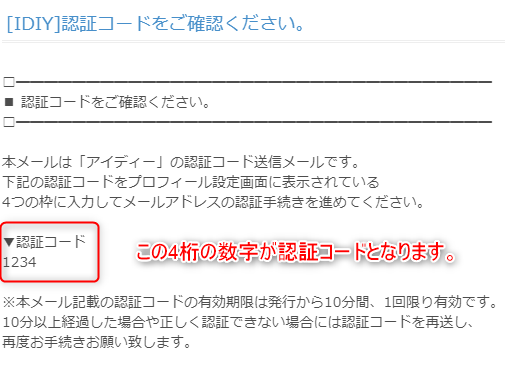
上記のメールが到着しておりますので、認証コードを確認します。
4.2で表示中の認証画面にメール内に記載の4桁の数字を緑の枠に入力し、認証ボタンを押せば認証は完了です。
四角の枠に数字を入力し、認証を押せばプロフィール設定は完了となります。
---------------------------------------------------------------------------------------------------------
もし、認証が失敗した際のリトライの方法をご案内します。
1.「認証メールを再送したい場合「こちら」からの、「こちら」をクリックします。
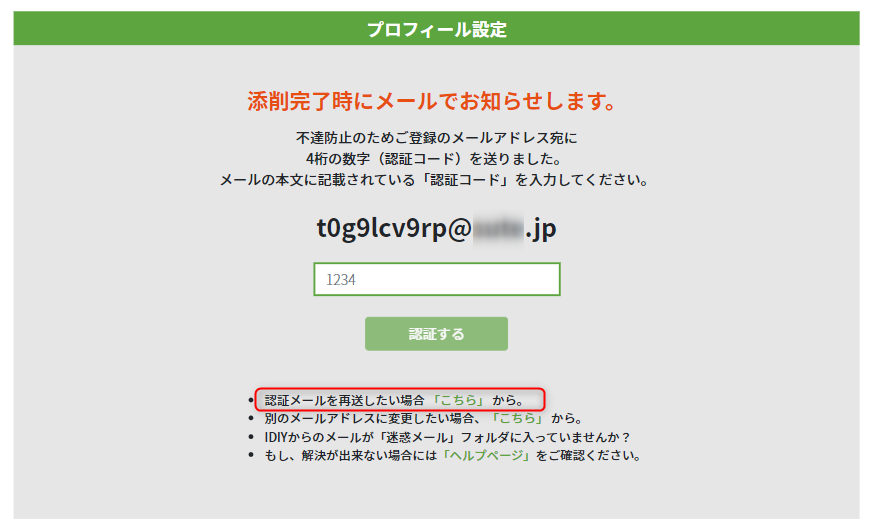
2.認証コードが送信されたら、登録のメールアドレスの受信メールを確認します。
上記のメールが到着しておりますので、認証コードを確認します。
3.2で表示中の認証画面にメール内に記載の4桁の数字を緑の枠に入力し、認証ボタンを押せば認証は完了です。
四角の枠に1桁ずつ半角数字を入力し、認証を押せばプロフィール設定は完了となります。
---------------------------------------------------------------------------------------------------------
▼認証コード入力を入力しても「認証コードに誤りがあります。」と表示される場合
対策法①全角で入力されている場合、正しく認証が行えません。そのため、半角での入力をお願いします。
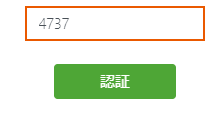
〇半角数字の例
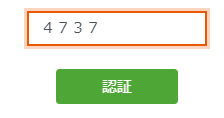
×全角数字の例。こちらでは認証することが出来ません。
対策法②
4桁の数字をコピーした時にスペースが入っている場合があります。そのため、4桁を暗記していただき、入力を打ち込んでください。
対策法③
何度も認証コードを送信した場合、最新の4桁を入力する必要があります。短時間に何度も認証コードを送信するとどの番号が最新の数字なのかわからなくなってしまうため、一旦時間をおいて、もう一度プロフィール設定画面から再度お手続きをお願い致します。
▼もし、メール認証が正しく行えない場合
1.認証コードが到着して10分以上が経過している
認証コードは10分間の有効期限がございます。認証コードが送信されてから10分以内にお手続きをお願いいたします。
2.すでに認証に利用された認証コードを再び入力している
発行された認証コードは1回しか利用することができません。そのため、過去に利用した認証コードは利用できません。
お手数をおかけしますが、上記に該当する場合には「認証メールを再送したい場合「こちら」から」ボタンを押して認証コードを再発行してご利用ください。
▼もし、認証メールが届かない場合
①メールアドレスを間違えていませんか?
もし、認証メールが届かない場合には登録時のメールアドレスが間違えている可能性がございます。改めてメールのドメイン部分をご確認ください。
・ドメインの間違い。 例:「@yahoo.co.jp」と「@yahoo.ne.jp」など。
・「.(ドット)」と「,(コンマ)」の間違い
・「-」と「_ 」の違い。
ドメインの間違いの多いメールアドレスをご紹介いたします。
- @yahoo.co.jp
- @gmail.com
- @ezweb.ne.jp
- @au.com
- @docomo.ne.jp
- @i.softbank.jp
- @softbank.ne.jp
- @icloud.com
- @live.jp
- @me.com
- @outlook.com
- @outlook.jp
- @ybb.ne.jp
- @ymobile.ne.jp
②迷惑メールとして振り分けられていませんか?
アイディーからのメールが迷惑メールフォルダに入っている場合がございます。
迷惑メールフォルダの中を確認し、アイディーからのメールが入っている場合は以下の方法をお試しください。
(設定例)
- 迷惑メールフォルダを開きます。
メール一覧の中に「[IDIY]」から始まる件名のメールがあることをご確認ください - メール一覧の中に「[IDIY]」から始まる件名のメールがありましたら、「迷惑メールではないメール」という項目をクリックし、迷惑メールを解除します。
- 以上です。
■「なりすましメール拒否機能」を有効にしていませんか?
「なりすましメール拒否機能」とは、メールの送信元メールアドレスを偽装しているメールを受信拒否する機能です。自分にとって必要なメールでも、なりすましの疑いがあると判断された場合は、受信拒否の対象となります。
「なりすましメール拒否機能」によって必要なメールが受信拒否されていたとわかった場合は、必要なメールの送信元メールアドレス[@idiy.biz]を「救済リスト」に追加してください。
■救済リストに追加する
Yahoo!メールトップページ右上の[メールオプション]をクリックし、表示されるページで[なりすましメール拒否設定]をクリックします。
- 「リストに追加」欄で、[@idiy.biz]を入力します。
- [リストに追加]ボタンを押します。
- リストに追加したメールアドレス(または、リストに追加したドメインを含むメールアドレス)からのメールが、なりすましメール拒否機能の対象外となります。
受信/拒否設定をしている可能性がございます。
受信/拒否設定をしている場合は、[@idiy.biz]を受信するように許可が必要です。
▼別のアドレスに変更するには
どうしてもメール認証が行えない場合には「別のメールアドレスに変更したい場合は「こちら」から、別のメールアドレスを利用する事をお勧め致します。
▼認証コードを確認するため、画面を維持しながら別タブを開く方法がわからない場合
iphoneの場合
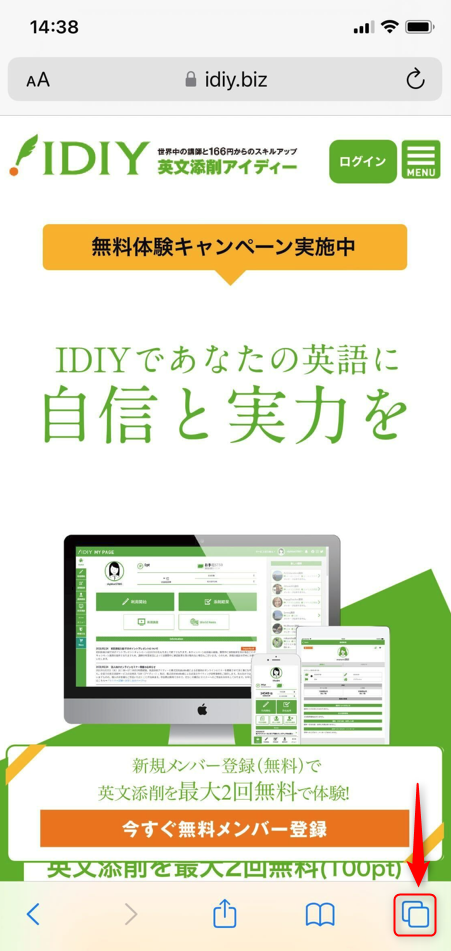
こちらのボタンをタップします。
Androridの場合
画面上の+ボタンを押します。
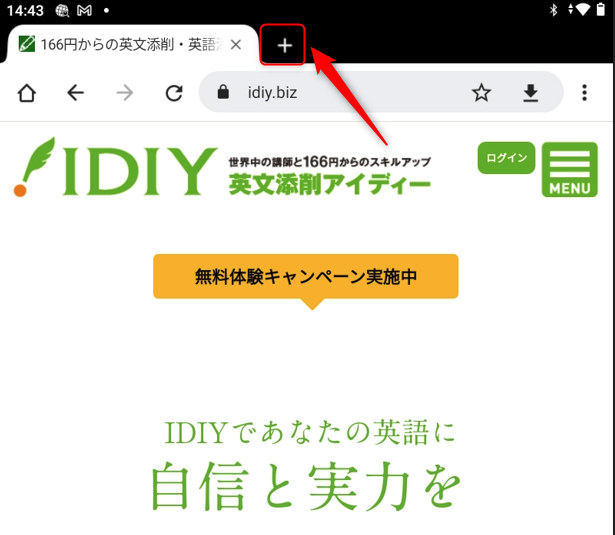
Yahooブラウザの場合
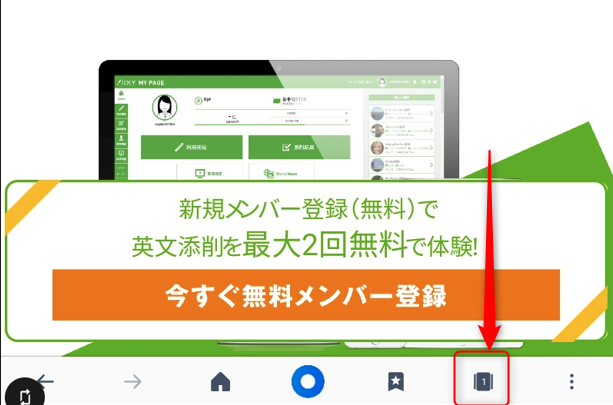
画面下の赤で囲われたアイコンをタップします。
この記事は役に立ちましたか?
問題が解決できない場合はこちらから
サポートスタッフがすぐに対応いたします。お気軽にお問い合わせください。